

FaceEmoの基本機能、ジェスチャー割り当て、デフォルト表情、適用手順、トラブル対応をまとめた実践メモです。
この記事はFaceEmo公式チュートリアルに沿って、導入から使い方を解説します。 参照: FaceEmo公式マニュアル
FaceEmoはBOOTH版でも導入できますが、ここでは更新管理しやすいVCCリポジトリ追加で進めます。
リンクを開くとVCCが起動し、リポジトリ追加を実行できます。


次に、依存パッケージとしてModular Avatarも追加します。

VCCで対象プロジェクトの Manage Project を開きます。

一覧に FaceEmo と Modular Avatar が表示されたら、+ で追加します。

これで導入完了です。以降の更新やバージョン変更もVCCから行えます。
Unityでプロジェクトを開き、次の手順で起動します。
FaceEmo オブジェクトが作成され、ウインドウが開く
初回起動時は次のように FaceEmo オブジェクトが追加されます。


ここまでできたら、表情作成に進みます。
公式チュートリアルの「どちらかの手がVictoryのとき笑顔になる」例で進めます。

基本的な追加方法は 1つの新しい表情パターンを作成。 その後新規の表情をたくさん作って行きます。 つまり2,3,4を繰り返し作っていきます。
表情パターン ビュー左端のボタンでパターン追加デフォルト表情パターン を作成したパターンへ変更表情 ビュー右上の追加ボタンで表情を作成片手または両手が / Victory / と一致 に設定まばたき用/リップシンク用シェイプキーを使う場合は、まばたき有効 と リップシンク有効 を確認してください。
破綻する場合は必要に応じてオフにします。
新規の表情を作成を毎回作成するよりプリセットを使用し一気に表情をを作るほうが楽です。

プリセット追加後は、各表情のアニメーションクリップを作って中身を調整します。


最後に ジェスチャー表 で対応と優先順位を確認します。
左手割り込みや両手条件を使う場合は、表情をドラッグして優先順位を上げます。

もっとカスタマイズしたい、状況によって表情を変化させたい。表情をたくさん作りたい場合は新しく表情パターンを作成します。 表情パターンをたくさん使う場合は、フォルダー管理することも可能です。
表情パターンを追加すると次のようにExpression Menuが追加され、状況によって様々な表情を表示可能になります。
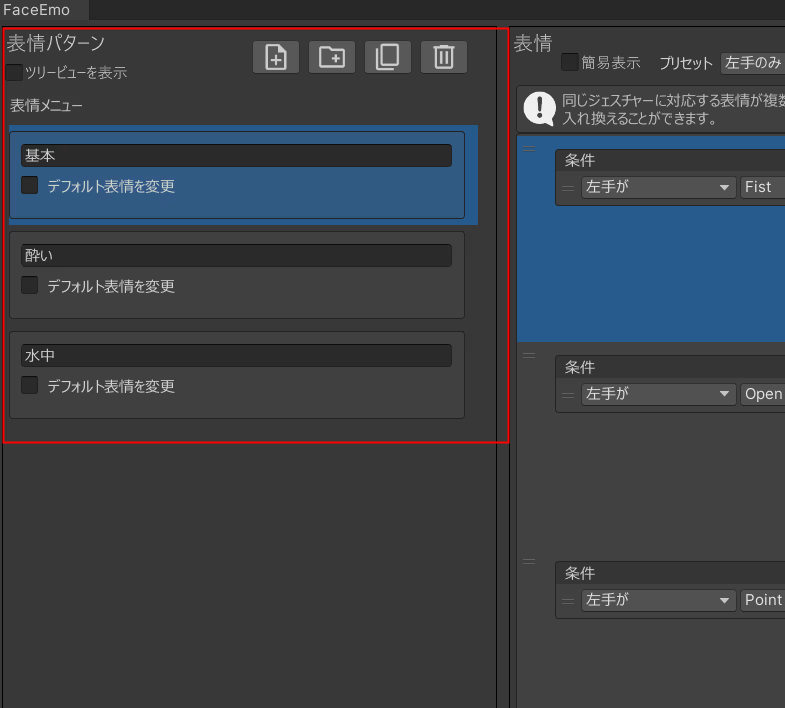

フォルダ内にパターンを分けることも可能。

公式仕様上の上限(2026年3月時点):
アーカイブ は「削除せず一時的に外したい設定」の避難先です。
表情設定が終わったら、必ず アバターに適用 を実行します。
アバターに適用 をクリック適用 を実行FaceEmoPrefab が追加されたことを確認
Expression Menuの見た目調整は FaceEmoPrefab から編集できます。
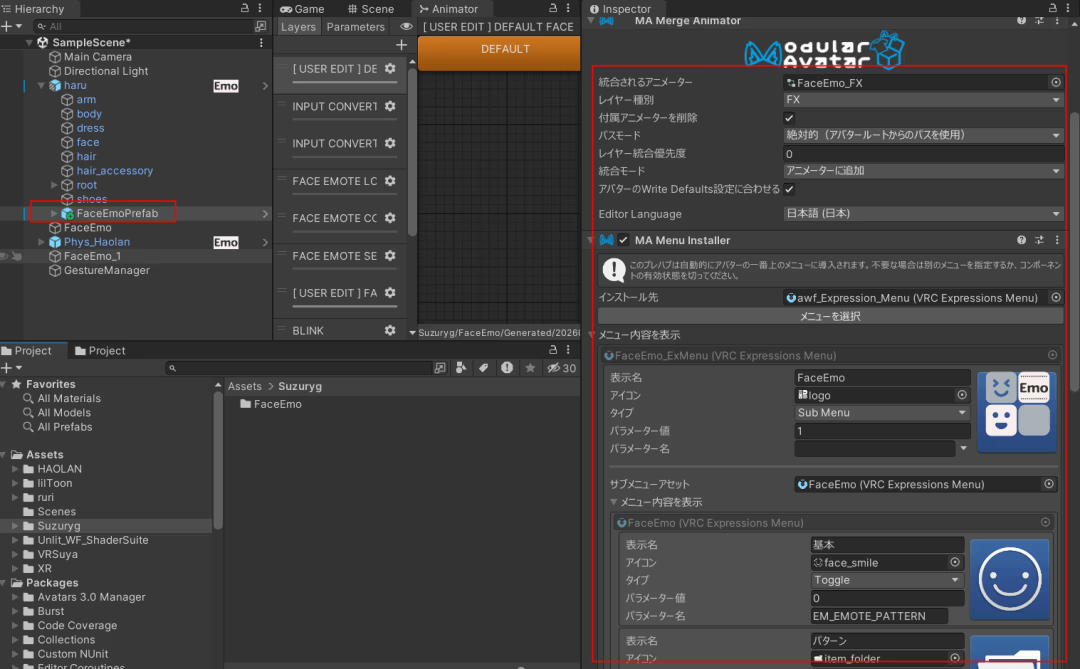
適用を取り消したい場合は、アバター内の FaceEmoPrefab を削除します。
設定削除されます注意。
FaceEmo が入っているかFaceEmo メニューで正しい表情パターンを選んでいるか表情選択 メニューを開きっぱなしにしていないか(Backで閉じる)表情固定ON が有効になっていないか公式FAQでは、干渉防止のため既存表情は無効化される仕様です。
必要な表情はFaceEmo側に再設定します。
VRCSDKとModular Avatarを最新化して再実行します。
一度Playモードに入ってEditモードへ戻すと改善する場合があります。
FaceEmoは、表情作成・ジェスチャー条件・Expression Menu生成 をまとめて管理できるツールです。
慣れると楽に表情等作成できます。Expression MenuやGesture Actionも多少依存してしまうのでそこは,まぁメニューをゴリゴリのカスタマイズしない限り大丈夫?かも

![[初めてのVRchat]アバターをアップロードするための初期設定](https://res.cloudinary.com/dqp5w8kxi/image/upload/c_limit,w_640/f_webp/q_auto/v1/blog/blank?_a=BAVMn6ID0)